Activează sugestiile
Opţiunea de sugestie automată vă ajută să vă reduceţi rapid rezultatele căutării sugerându-vă posibile potriviri atunci când tastaţi.
Afişează rezultate pentru
- Comunitatea Orange
- Despre Comunitate
- Tutoriale si review-uri
- Re: Instalare Sistem de Operare
Opțiuni
- Abonează-te la fluxul RSS
- Marchează subiectul ca nou
- Marchează subiectul ca citit
- Plasează în partea de sus a paginii pentru utilizatorul actual
- Bookmark
- Urmărește răspunsurile
- Nu mai urmări
- Versiunea de tipărit a paginii
Instalare Sistem de Operare

Opțiuni
- Marchează ca nou
- Bookmark
- Urmărește răspunsurile
- Nu mai urmări
- Abonează-te la fluxul RSS
- Evidenţiază
- Tipăreşte
- Raportează conţinutul inadecvat
16-12-2023 12:08 PM - editat 16-12-2023 02:55 PM
Salutare!
În urma unor discuții cu câțiva prieteni asupra unei instalări de Windows, am zis să fac un mic tutorial privind instalarea unui Sistem de Operare, atât „de la 0”, cât și cu un sistem de operare deja existent.
Zic să purcedem și să o luăm cu începutul:
1. Pregatirea pornirii (bootare) cu stick-ul.
Primul pas ar fi crearea unui stick cu sistemul de operare dorit. Toate cele 3 mari sisteme de operare (Windows, Linux sau MacOS) pot avea integrat sau se poate instala de pe pagina oficiala a fiecăruia un program (utilitar) pentru scrierea lui pe suportul fizic.
Dar, ca să mergem mai de la început, o să presupunem ca nu există un sistem de operare pe calculator și stickul trebuie făcut. Întrucât aproape sigur vă veți împiedica de un calculator cu Windows, aș recomanda ca stickul cumpărat pentru a putea instala sistemul de oeprare sa aibă minim 32GB doarece recomand, pe lângă Sf Windows, și încă doua distributii de Linux care pot rula direct de pe stick fără a fi instalate și a putea cauta driverele necesare pornirii Windows în caz de nevoie.
Programul pe care îl recomand este Ventoy și acest program va fi instalat pe stick, apoi Sistemul de Operare (în format ISO sau IMG) descarcat pe de site-ul oficial (nu contează ca este Windows sau Linux) putând fi copiat („copy-paste”) direct în zona liberă a stick-ului. Avantajul este dat de faptul ca stick-ul va putea boota (porni) cu lista de Sisteme de Operare copiate pe stick (personal, pe un astfel de stick am 5 Sisteme de Operare: Windows 11, OpenSuse 15.5, Fedora 38, Ubuntu 23.10 și Linux Mint 21.2).
Pașii ceruți pentru instalarea Ventoy pe stick vor fi afișați în momentul lansării aplicației (câțiva Next-Next-Next...).
2. Pregătirea calculatorului pentru instalare.
Bun, acum ca stick-ul este pregătit, putem trece la instalarea efectiva a sistemului de operare punând stick-ul într-un port (priza) USB a calculatorului. Acest lucru se realizează, în principiu, prin doua metode principale:
-
calculatorul NU ARE sistem de operare (puțin probabil) și atunci va porni direct cu stick-ul
-
calculatorul ARE un sistem de operare (cel mai probabil) și atunci va trebui sa intram în BIOS (sistemul de operare al plăcii de baza, nu al calculatorului).
Voi trata doar al doilea punct întrucât, o data depășit, vom trece la primul punct.
Pentru a putea intra în BIOS, primul pas este să ne asiguram de faptul ca avem calculatorul închis (turn off/shutdown). Apăsăm butonul de pornire și apăsăm de cîâteva ori unul din butoanele ESC sau F2 sau F12 până apare meniul de BIOS (în funcție de producător, chiar și model, diferă butonul de intrare în BIOS).
O dată intrați în BIOS, ar trebui sa căutam un meniu cu BOOT. Din nou, în funcție de producător, dar și model și versiune, nu avem un meniu universal valabil, dar toate au ceva legat de BOOT (Boot setup, Boot order, sau simplu Boot). Este foarte importat ca înainte de pornirea calculatorului, stick-ul să fie deja introdus în portul/priza USB pentru a putea fi văzut de BIOS și, ulterior, la pornire.
În meniul Boot, ar trebui sa găsim o ordine de pornire (de obicei sunt HDD, DVD, USB). Aici este secretul pornirii: trebuie ales USB (unii producători, așa cum este Asus, în loc de USB trec numele producătorului stick-ului, adică A-Data, Kingston, Verbatim, etc pentru a fi mai ușor de reperat). Stick-ul trebuie să fie prima opșiune de pornire (First Boot sau Boot Priority).
Cam așa arata meniul de pornire al unui laptop Asus (scuzați calitatea) cu stick introdus:
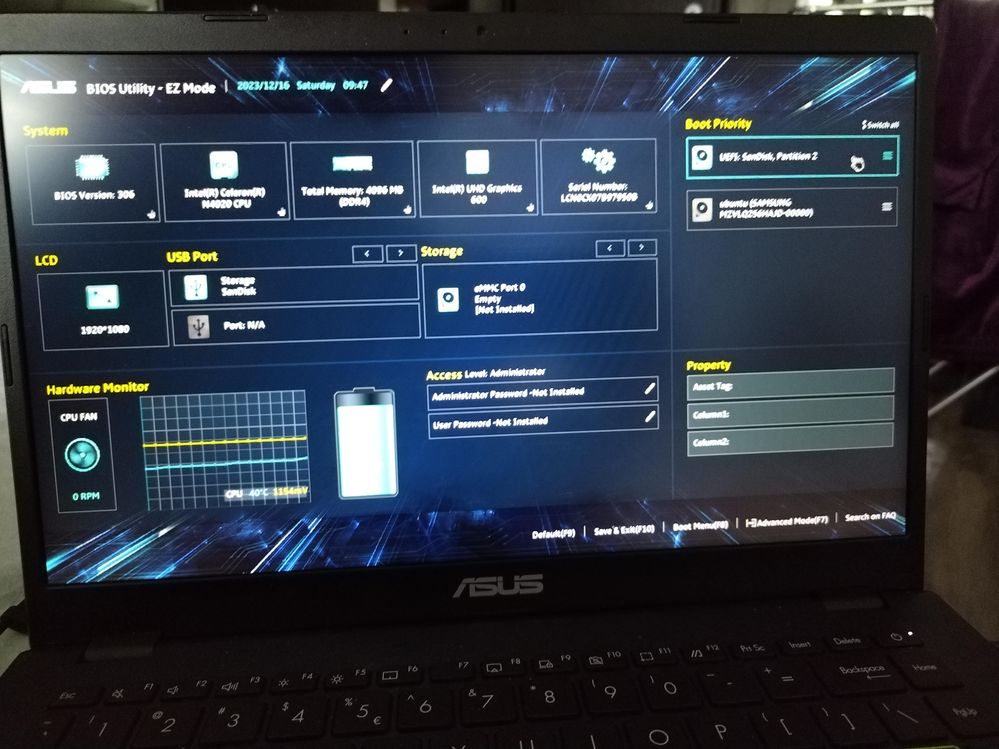
Din motive de producător, diferențele sunt prea mari în afișarea opîiunilor din BIOS și ar trebuit ca fiecare sa caute cum arata (prin cele 3 taste: ori ESC, ori F2, ori F12). Din motive de siguranța, recomand ca prima verificare în BIOS să se termine fără salvare (un ESC și acordul de ieșire fără salvare) pana la identificarea corecta a opțiunilor de pornire și abia după repornire și reintrare în BIOS și selectarea stick-ului pentru pornire. Evident, trebuie salvată configurarea (cu pornirea de pe stick) și ar trebui sa pornească direct de pe stick cu meniul fișierelor ISO sau IMG (imaginile Sistemului de Operare).
Bun, acum ca am pornit de pe stick, se alege sistemul de operare dorit (Windows sau Linux). Nu voi intra detalii pentru MacOS, chiar dacă este similar (nu identic) întrucât acesta se poate instala doar pe aparatura Apple (nu pe Asus, nu pe HP, nu pe Samsung, pe nimic în afara de MacBook sau alte Sisteme Apple).
Din momentul alegerii, pașii de urmat ar fi:
-
alegerea locului unde se va instala sistemul de operare
-
crearea unui cont de utilizator (local sau online)
-
configurarea finala a sistemului de operare
Alegerea locului de instalare ar trebui să fie locul cu spațiul cel mai mare. Opțiunile ar fi două:
-
la Windows apare meniul cu una sau mai multe partiții din care se poate alege una sau se pot șterge toate pentru a rămâne una singura (nu recomand formatarea, ci alegerea directa a partiției întrucât am văzut ca formatarea și configurarea fizica a partiției se face automat)
-
la Linux majoritatea distribuțiilor oferă 3 posibilități:
-
folosirea întregului disc (ca primă recomandare pentru începători),
-
folosirea spațiului liber, în cazul în care exista un alt sistem de operare deja instalat (similar cu alegerea cartelelor SIM în cazul telefoanelor Dual Sim). Aceasta metoda este recomandată pentru cei care vor sa folosească ocazional și al doilea sistem, alegerea făcându-se când pornește calculatorul
-
folosirea personalizata, soluție recomandată celor care au ceva cunoștințe de instalare
-
Cam așa arată un stick pe care s-a instalat Ventoy si cu mai multe imagini de sisteme de operare (inclusiv un Office.img):
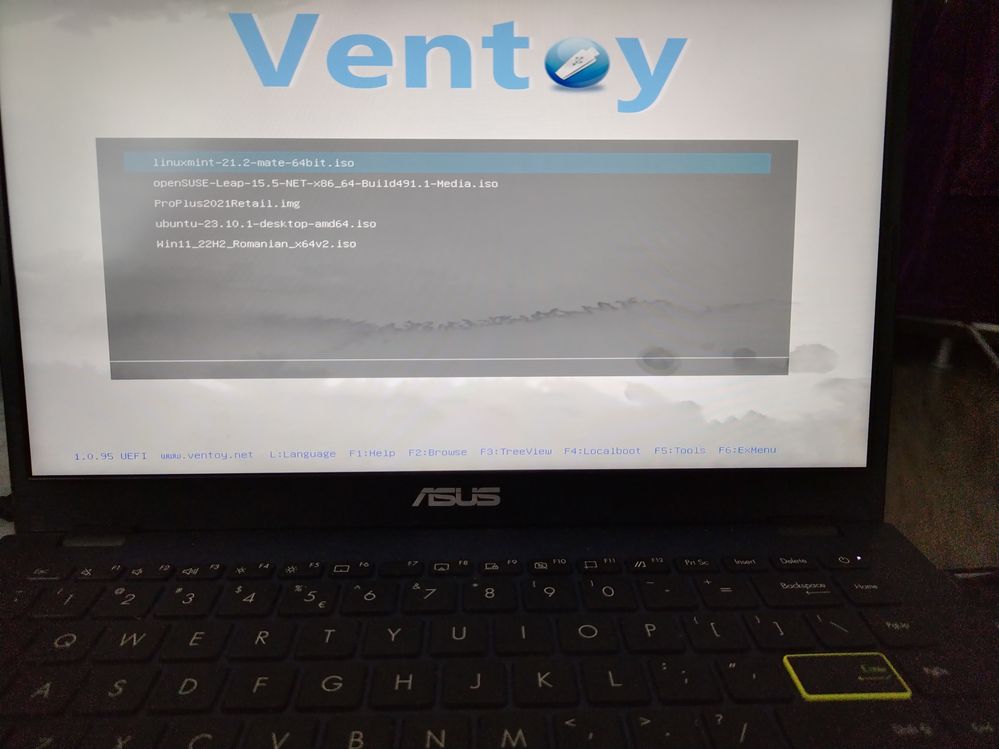
Crearea contului de utilizator difera de la un sistem de operare la altul. La Linux, de obicei, se creează chiar înainte de instalarea efectiva a distribuției, la Windows după ce s-a făcut instalarea și a cerut o conexiune la internet.
Configurarea finala... o putem include ca punct final al unei instalării deoarece tot acum se poate personaliza și interfața, respectiv comportamentul calculatorului.
Evident, m-aș fi putut limita la o singura frază: puteți găsi tutoriale pe youtube, dar poate nu toți vor înțelege chiar toți pașii și au nevoie de un mic îndrumar sau au nevoie de mici informații de parcurs.
Poate este destul de greoaie lecturarea, dar este mai greu la început.
De asemenea, recomand instalările să fie făcute în limba română. În caz de eroare, se poate înțelege mai bine unde este buba.
Ca o notă de subsol: dacă laptopul/calculatorul vine cu Windows, recomand activarea lui (Windows) și crearea stick-ului pentru a fi sigur că nu se rămâne cu ochii în soare (chiar am avut o problemă la muncă cu o actualizare și „norocul” a făcut să am stick-ul la mine și să fac un downgrade al actualizării fără să pierd datele din laptop).
Sper să fie de ajutor și, cine are nevoie de alte informații și le pot oferi, revin cu nevoile specifice.
Știai că întrebarea ta îi ajută si pe alții? Detaliază succint și marchează răspunsul pe care îl consideri ca ți-a fost de ajutor.
22 Răspunsuri 22

Opțiuni
- Marchează ca nou
- Bookmark
- Urmărește răspunsurile
- Nu mai urmări
- Abonează-te la fluxul RSS
- Evidenţiază
- Tipăreşte
- Raportează conţinutul inadecvat
la 27-12-2023 12:24 PM
@arsradu: o dilemă pe care am impresia că o rezolv doar cu un backup total: Ce formatare poate fi pe win10 (cu ale sale partiții de swap/pagefile) pentru că, luat HDD-ul cu partiție separată NTFS și conectat extern la un alt OS de Win10..... NU recunoaște partiția respectivă (NTFS) de fișiere uzuale. Nu mă refer la cea de sistem.
Da, problema e din culegere și soluția a fost un repair, pentru a nu pierde fișierele în cauză.
☺Aprecierea oricărui răspuns ajută o Comunitate și unește pasiuni! ☺

Opțiuni
- Marchează ca nou
- Bookmark
- Urmărește răspunsurile
- Nu mai urmări
- Abonează-te la fluxul RSS
- Evidenţiază
- Tipăreşte
- Raportează conţinutul inadecvat
27-12-2023 12:34 PM - editat 27-12-2023 12:37 PM
Hmmm... Nu stiu daca am inteles foarte bine contextul.
Dar, ca idee, se poate afla formatul tuturor partitiilor existente pe sitemul respectiv cu un live CD/USB de Linux (sa zicem Ubuntu), si GParted instalat. Cu toate ca am impresia ca in varinta Live...e deja instalat. Se poate sa ma insel, dar parca asa imi amintesc. El ar trebui sa-ti spuna exact ce formatare ai pe fiecare dintre partitiile care te intereseaza. Teoretic, ar trebui sa poti face acelasi lucru si de pe Windows, cu un program de partitionare. Nu stiu daca si cu cel default (Disk Management), dar poti incerca de exemplu Minitool Partition Wizard (free).
Oricum, daca poti, zi-mi te rog mai exact ce anume incerci sa faci. Pentru ca nu mi-e foarte clar. :))
Deci, ai un HDD cu Windows pe el, si cu partitii fara numar. :)) Totul ok, totul functional pe un anumit calculator.
Daca scoti HDD-ul din el, si il legi la alt calculator (banuiesc ca prin cablu SATA, nu? Sau vorbim de un HDD/SSD extern, pe USB?), anyway, daca il conectezi la alt calculator, iti vede partitia de sistem ("C:"-ul cum s-ar zice), dar nu si partitiile celelalte...? Asta era intrebarea?
Am senzatia ca mi-a scapat un detaliu pe undeva, dar nu ma prind care e. :))
Client Orange
Opțiuni
- Marchează ca nou
- Bookmark
- Urmărește răspunsurile
- Nu mai urmări
- Abonează-te la fluxul RSS
- Evidenţiază
- Tipăreşte
- Raportează conţinutul inadecvat
la 27-12-2023 12:55 PM
:)) Deci există o bucată OS WIN10, formatat NTFS, cu trei partiții: una de sistem, una hide (pentru swap sau pagefile creată automat) și una a utilizatorului cu fișierele lui. Ei bine, cu toate că partiția pentru fișiere apare ca NTFS (chiar cu aplicațiile menționate și cu WIN10 de pe HDDul implicit(not SSD)), la conectarea HDDului ca extern printr-un adaptor SATA-USB la un alt OS WIN10, partițiile nu mai sunt recunoscute și valide. HDD-ul este de ordin TB, deci nu se pune problema recunoașterii drive-ului, la alte HDD-uri neexistând problema menționată.
Soluție temporară: conectarea unui hdd extern la sistemul problemă pentru a face acel backup și a nu pierde datele înaintea unui clean install, chiar cu fișierele pe partiție separată.
☺Aprecierea oricărui răspuns ajută o Comunitate și unește pasiuni! ☺
Opțiuni
- Marchează ca nou
- Bookmark
- Urmărește răspunsurile
- Nu mai urmări
- Abonează-te la fluxul RSS
- Evidenţiază
- Tipăreşte
- Raportează conţinutul inadecvat
27-12-2023 01:02 PM - editat 27-12-2023 01:03 PM
Hmmm.......La o prima citire, as fi zis ca acel adaptor face ceva ciudat si nu-ti mai trimite informatia asa cum ar trebui catre celalalt PC. DAR...daca problema nu se reproduce cu alte HDD-uri conectate prin aceeasi metoda, la acelasi calculator.... imi suna a problema de Windows. Windows-ul pe care vrei sa-l citesti (originalul), nu cel de pe calculatorul secundar.
Cel mai probabil formatarea este ok. Deci nu cred ca e o problema de formatare. Cred ca se pierde ceva pe drum. O "traducere" nu ajunge la destinatie cum trebuie. Practic acel HDD poate fi citit corect doar pe calculatorul sursa. Am inteles bine?
Client Orange
Opțiuni
- Marchează ca nou
- Bookmark
- Urmărește răspunsurile
- Nu mai urmări
- Abonează-te la fluxul RSS
- Evidenţiază
- Tipăreşte
- Raportează conţinutul inadecvat
la 27-12-2023 01:14 PM
Așa cred și eu: o problemă la "info files din secțiunea de boot" scrisă de sistemul inițial și nedescifrată de cel secundar. Deocamdată e în studiu și nu am găsit altă rezolvare fără a periclita datele de pe hdd.
☺Aprecierea oricărui răspuns ajută o Comunitate și unește pasiuni! ☺
Opțiuni
- Marchează ca nou
- Bookmark
- Urmărește răspunsurile
- Nu mai urmări
- Abonează-te la fluxul RSS
- Evidenţiază
- Tipăreşte
- Raportează conţinutul inadecvat
la 27-12-2023 01:21 PM
Ceea ce descrii tu suna exact a ceva ce BitLocker-ul ar face. Altfel spus, disk-ul e criptat, si poate fi decriptat (descifrat) doar de catre calculatorul care l-a criptat. 🙂 Cred ca asta este problema. Deci, ca sa fie accesibil si de pe alt calculator, trebuie sa fie decriptat (BitLocker off).
Client Orange
Opțiuni
- Marchează ca nou
- Bookmark
- Urmărește răspunsurile
- Nu mai urmări
- Abonează-te la fluxul RSS
- Evidenţiază
- Tipăreşte
- Raportează conţinutul inadecvat
la 27-12-2023 01:35 PM
De aceea preferam o formatare completă a HDDului. Nu e ceva de acest gen (locker) efectuat din BIOS, iar din interfața win10.... nici atât. Urmăresc un HDD de 4TB de ceva vreme, iar SSD nu recomand pentru stocare pe termen lung. Voi reveni când voi avea infrastructura rezolvată.
☺Aprecierea oricărui răspuns ajută o Comunitate și unește pasiuni! ☺
Opțiuni
- Marchează ca nou
- Bookmark
- Urmărește răspunsurile
- Nu mai urmări
- Abonează-te la fluxul RSS
- Evidenţiază
- Tipăreşte
- Raportează conţinutul inadecvat
27-12-2023 01:42 PM - editat 27-12-2023 01:43 PM
Se poate face si cu formatare completa, binenteles. Eu ziceam ca daca datele de pe el sunt pretioase, si nu ti-e foarte la indemana sa faci un backup, doar ca sa faci o formatare completa...in principiu nu trebuie decat dezactivata criptarea de pe disk. Probabil ca o sa dureze ceva, avand in vedere ca vorbim de un HDD, daar....asta ar fi o varianta prin care ai putea rezolva problema. Dar da, asta presupunand ca problema este intr-adevar acea criptare. Ceea ce se poate verifica foarte usor. Daca nu e cazul, atunci...ramane doar solutia formatarii.
Uite aici cativa pasi, atat pentru verificare, cat si pentru dezactivare, in caz ca e activ. In cel mai rau caz, pastrezi informatia doar pentru viitor. 😄 Adica, daca oricum vrei sa-l schimbi si sa-l formatezi, poate ca nu te va mai interesa atat de mult informatia de mai sus.
Si da, pentru stocare pe termen lung, si eu recomand traditionalele "platane". :))
Poate undeva in viitor se va ajunge la durabilitate si fiabilitate foarte mare si pe SSD-uri. Sunt destul de sigur ca, pe langa capacitatea in crestere, a crescut si durabilitatea in timp. Pe masura ce devin din ce in ce mai populare, ma astept sa le creasca si durabilitatea si fiabilitatea in timp. Dar, pana atunci, ne descurcam foarte bine cu HDD-urile. 😄
Client Orange

Întrebări asemănătoare
- De ce conexiunea Wi-Fi scade când pornești cuptorul cu microunde si cum rezolvi? în Stiri tech
- Nou! Orange Cybersecure pentru toata familia în Noutati
- Ce facem cu conexiunea la internet când business-ul își schimbă sediul? în Altele Despre comunitate
- Windows 12 mit sau realitate în Stiri tech
- Propun o dezbatere legată de dinamica politicilor și a evoluției companiei Orange România în Altele Despre comunitate


Descarcă aplicația My Orange:



 Descarcă aplicația My Orange:





@Orange Romania S.A. 2026
Cod unic de înregistrare: 9010105
Numar inregistrare Registrul Comertului: J1996010178400
Sediul social: Clădirea Tandem, Strada Matei Millo, nr.5, Sector 1, Bucuresti
Certificatul Tip de furnizor